Domain ausgaben-vergleich.de kaufen?
Wir ziehen mit dem Projekt
ausgaben-vergleich.de um.
Sind Sie am Kauf der Domain
ausgaben-vergleich.de interessiert?
domain@kv-gmbh.de · 0541-91531010
Domain ausgaben-vergleich.de kaufen?
Warum kann System Partition nicht vergrößert werden?
Die Systempartition kann nicht einfach vergrößert werden, da sie normalerweise am Anfang der Festplatte liegt und von anderen Partitionen umgeben ist. Um die Systempartition zu vergrößern, müssten die benachbarten Partitionen verschoben werden, was zu Datenverlust führen könnte. Zudem könnte das Betriebssystem Probleme haben, wenn die Systempartition vergrößert wird, da bestimmte Dateien und Einstellungen möglicherweise nicht korrekt angepasst werden. Es ist daher ratsam, vor dem Versuch, die Systempartition zu vergrößern, eine Datensicherung durchzuführen und sich gegebenenfalls professionelle Hilfe zu holen. **
Kann das System nachträglich eine reservierte Partition anlegen?
Ja, es ist möglich, nachträglich eine reservierte Partition anzulegen. Dies kann durch die Verwendung von Partitionierungssoftware wie z.B. Disk Management in Windows oder Disk Utility in macOS erfolgen. Die reservierte Partition kann dann für verschiedene Zwecke verwendet werden, wie z.B. für das Speichern von Systemdateien oder das Erstellen einer Wiederherstellungsumgebung. **

Ähnliche Suchbegriffe für System-Partition
Top-Angebote
Produkte zum Begriff System-Partition:
-
Faschismus und Faschismen im Vergleich, FachbücherIm Vordergrund des Vergleichs stehen der deutsche Nationalsozialismus und der italienische Faschismus, es werden jedoch auch die Situation in Rumänien und die NS-Besatzungspolitik im Ausland beleuchtet. Unter anderem macht der Band auf die Parallelen zwischen deutschem und italienischem Faschismus aufmerksam, die man lange Zeit nicht wahrhaben wollte. Er fragt nach Tradition und Funktion von Rassismus und Antisemitismus in europäischen Faschismen, analysiert Methoden faschistischer Überzeugungsarbeit, vergleicht unterschiedliche Formen von Besatzungsherrschaft und Kollaboration und geht den Zusammenhängen zwischen verschiedenen neueren Forschungsansätzen nach. Beiträge von Enzo Collotti, Norbert Frei, Emilio Gentile, Armin Heinen, Michael H. Kater, Lutz Klinkhammer, Brunello Mantelli, Hans Mommsen, Jens Petersen, Volker Sellin, Margit Szöllösi-Janze, Hans-Ulrich Thamer und Moshe Zimmermann.43,08 €*Versand: 0,00 €Sichere Weiterleitung zum Anbieter
-
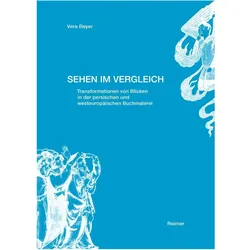
Sehen im Vergleich, Fachbücher von Vera BeyerDas Fachbuch "Sehen im Vergleich" von Vera Beyer bietet eine tiefgehende Analyse der Blicke und Blickdispositive in der persischen und westeuropäischen Buchmalerei zwischen dem 13. und 16. Jahrhundert. Es untersucht, wie begehrliche Blicke gerechtfertigt werden und welche Bedingungen für die Gottesschau gelten. Zudem wird die Frage aufgeworfen, wann Bildbetrachtung als Götzenanbetung interpretiert werden kann. Durch die Befragung von Topoi, die in beiden Bildkulturen präsent sind, wie die Schönheit des alttestamentlichen Joseph oder das Porträt Alexanders des Grossen, wird eine kritische Auseinandersetzung mit gängigen Stereotypen, insbesondere dem Bild des bilderfeindlichen Islam, angestossen. Das Buch verbindet transkulturelle Kunstgeschichte mit Bildwissenschaft und entwickelt so eine transkulturelle Blickkritik, die zum Nachdenken anregt und neue Perspektiven eröffnet.49,00 €*Versand: 0,00 €Sichere Weiterleitung zum Anbieter
-
Wie vergrößere ich die System reservierte Partition unter Windows 10?
Um die System reservierte Partition unter Windows 10 zu vergrößern, können Sie die Datenträgerverwaltung verwenden. Öffnen Sie die Datenträgerverwaltung, indem Sie mit der rechten Maustaste auf das Startmenü klicken und "Datenträgerverwaltung" auswählen. Klicken Sie dann mit der rechten Maustaste auf die Partition, die Sie vergrößern möchten, und wählen Sie "Volume erweitern". Befolgen Sie die Anweisungen im Assistenten, um die Partition zu vergrößern. **
-
Wie kann man unter Windows 10 die für das System reservierte Partition verbergen?
Um die für das System reservierte Partition unter Windows 10 zu verbergen, können Sie die Datenträgerverwaltung verwenden. Öffnen Sie die Datenträgerverwaltung, indem Sie mit der rechten Maustaste auf das Startmenü klicken und "Datenträgerverwaltung" auswählen. Klicken Sie dann mit der rechten Maustaste auf die für das System reservierte Partition und wählen Sie "Laufwerkbuchstaben und -pfade ändern". Entfernen Sie den zugewiesenen Laufwerkbuchstaben und bestätigen Sie die Änderung. Dadurch wird die Partition verborgen und ist nicht mehr im Datei-Explorer sichtbar. **
-
Wie kann ich unter Windows 10 die System reservierte Partition auf eine andere Festplatte verschieben?
Um die System reservierte Partition auf eine andere Festplatte zu verschieben, müssen Sie die folgenden Schritte ausführen: 1. Öffnen Sie die Datenträgerverwaltung, indem Sie mit der rechten Maustaste auf das Startmenü klicken und "Datenträgerverwaltung" auswählen. 2. Klicken Sie mit der rechten Maustaste auf die System reservierte Partition und wählen Sie "Laufwerkbuchstaben und -pfade ändern". 3. Entfernen Sie den Laufwerkbuchstaben und klicken Sie auf "OK". 4. Klicken Sie erneut mit der rechten Maustaste auf die System reservierte Partition und wählen Sie "Volume löschen". 5. Erstellen Sie eine neue Partition auf der gewünschten Festplatte und formatieren Sie sie als NTFS. 6. Klicken Sie mit der rechten Maustaste **
-
Wie kann ich bei einem Dual-Boot-System mit Windows 10 und Linux die Partition auswählen?
Beim Start des Computers wird normalerweise ein Boot-Menü angezeigt, in dem du die gewünschte Partition auswählen kannst. In diesem Menü kannst du entweder die Pfeiltasten verwenden, um die gewünschte Partition auszuwählen, oder eine bestimmte Taste drücken (z.B. F12 oder ESC), um das Boot-Menü aufzurufen. Du kannst auch die Boot-Reihenfolge im BIOS ändern, um die gewünschte Partition als Standard auszuwählen. **

Wie kann ich freien Speicherplatz der hellgrünen Partition zur primären Partition hinzufügen?
Um den freien Speicherplatz der hellgrünen Partition zur primären Partition hinzuzufügen, kannst du eine Partitionierungssoftware wie z.B. EaseUS Partition Master verwenden. Mit dieser Software kannst du die hellgrüne Partition verkleinern und den freien Speicherplatz dann zur primären Partition hinzufügen. Stelle sicher, dass du vorher ein Backup deiner Daten erstellst, da bei diesem Vorgang Daten verloren gehen können. **
Kann ich die zweite Partition löschen und in die erste Partition einfügen?
Ja, es ist möglich, die zweite Partition zu löschen und den freien Speicherplatz in die erste Partition einzufügen. Dies kann jedoch dazu führen, dass alle Daten auf der zweiten Partition verloren gehen. Es ist wichtig, vorher eine Sicherungskopie aller wichtigen Daten anzulegen, um einen Datenverlust zu vermeiden. **
Top-Angebote
Produkte zum Begriff System-Partition:
-
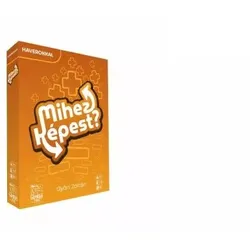
Im Vergleich wozu? Mit Kumpels„Mihez képest? Haverokkal” ist ein rasantes, ungarischsprachiges Partyspiel für Erwachsene, bei dem die Spieler zu derselben Aufgabe immer extremere oder bewusst zurückhaltendere Lösungen finden sollen. Perfekt geeignet für gemütliche Runden mit Freunden, Hauspartys oder lockere Spieleabende. Im Mittelpunkt stehen kreatives Denken, Humor und gemeinsames Lachen. Produkteigenschaften: Marke: Gémklub Produktkategorie: Gesellschaftsspiel, Partyspiel Empfohlenes Alter: ab 8 Jahren Hauptfunktion: kreative Aufgaben in der Runde steigern oder abschwächen Geförderte Fähigkeiten: Kreativität, Kommunikation, Assoziationsvermögen Sicherheitshinweis: Nicht empfohlen für Kinder unter 8 Jahren Weitere wichtige Merkmale: ungarische Ausgabe, Spiel von Zoltán Győri, Teil der „Mihez képest?”-Reihe, Edition „Haverokkal” Im Gesellschaftsspiel „Mihez képest? Haverokkal” versuchen die Spieler, ein und dieselbe Situation immer weiter „hochzufahren” oder bewusst „runterzubremsen“: Wer schafft es am einfallsreichsten, die Aufgabe völlig zu überdrehen – oder sie bis ins Extrem herunterzuschrauben? Die Aufgaben starten bei Alltagssituationen, etwa beim Bieröffnen oder beim Ausdenken eines Podcast-Titels. Wie wild der Abend dann wirklich wird, entscheidet allein die Fantasie der Runde. So ist jede Partie anders und passt sich den Mitspielern an. Die Regeln sind leicht zu lernen und in wenigen Minuten erklärt, dadurch ist das Spiel ideal für spontanen Einsatz auf Treffen mit Freunden. Die Spieler reagieren reihum auf die gezogenen Karten und versuchen – im Vergleich zu den Ideen der anderen – mit noch besseren, lustigeren oder überraschenderen Einfällen zu kommen. Im Vordergrund stehen das Gespräch und das gemeinsame Erzählen von Geschichten, nicht komplizierte Wertungen. „Mihez képest? Haverokkal” setzt stark auf Fantasie und Improvisation und trainiert nebenbei Kommunikation und Situationsgefühl. Das Besondere: Zum gleichen Ausgangspunkt werden sowohl „Steigerungen“ als auch „Abschwächungen“ gefragt, sodass Raum ist für hemmungslosen Humor ebenso wie für feinere, nuanciertere Ideen. Durch das handliche Format passt das Spiel problemlos in jede Tasche und ist damit ideal für Reisen, den Urlaub oder Wochenendpartys. Für wen ist das Spiel geeignet? Das Partyspiel „Mihez képest? Haverokkal” richtet sich an Spieler ab etwa 8 Jahren, die gerne gemeinsam lachen, Improvisation mögen und Spaß an kommunikativen, erzählerischen Gesellschaftsspielen haben. Es funktioniert besonders gut in Freundesrunden, bei Familienabenden mit älteren Kindern sowie bei allen, die auf Festivals oder Spieleabende gerne ein kompaktes Spiel dabeihaben. Es benötigt weder zusätzliche Geräte noch Batterien und kann daher jederzeit und fast überall gespielt werden. Auch als Geschenk ist es ideal – zum Geburtstag, Namenstag oder zu Weihnachten – für alle, die moderne, lockere Partyspiele schätzen. Verpackungsgröße: 9,7 x 2,3 x 13,7 cm8,79 €*Versand: 5,99 €Sichere Weiterleitung zum Anbieter
-
Im Vergleich wozu? Mit der Familie„Mihez képest? Familie” ist ein rasantes, kreatives Party-Brettspiel für 3–9 Spieler, in dem Alltagssituationen übertrieben oder ganz bewusst heruntergespielt werden. Bei Familien- und Freundetreffen sorgt es schnell für ausgelassene Stimmung, denn jeder sieht anders, was „viel” und was „wenig” ist. Empfohlen ab 8 Jahren – so können Kinder und Erwachsene gemeinsam spielen. Produkteigenschaften: Marke: Gémklub Produktkategorie: Brettspiel, Partyspiel, Familienspiel Empfohlenes Alter: ab 8 Jahren Hauptmechanismus: Aufgaben-Karten überzeichnen oder abschwächen mithilfe kreativer Assoziationen Geförderte Fähigkeiten: Kreativität, Kommunikation, soziale Kompetenzen, Sinn für Humor Anzahl der Spieler: 3–9 Personen Spieldauer: ca. 30 Minuten Material: Spielkarten und -elemente aus Karton Sicherheitshinweis: enthält Kleinteile, nicht geeignet für Kinder unter 3 Jahren Weitere wichtige Eigenschaft: ungarischsprachiges Brettspiel, entworfen von Zoltán Győri Der Kern von „Mihez képest? Familie” besteht darin, dass alle auf dieselbe Aufgabe mit unterschiedlichen „Stärken” reagieren. Die Spieler erhalten Karten mit Alltagssituationen, Gegenständen oder Ausdrücken. Diese müssen dann extrem, witzig oder sehr zurückhaltend formuliert werden – so wird nach und nach klar, was für wen klein oder groß, schmerzhaft oder süß ist. Das gemeinsame Lachen und die unerwarteten Blickwinkel sind die große Stärke des Spiels. Das Spiel hat einfache Regeln und ist in wenigen Minuten erklärt. Die Spieler sind abwechselnd an der Reihe, während die anderen einschätzen, ob die gegebene Antwort eher „heftig” oder „mild” im Vergleich zur ursprünglichen Aufgabe ist. Das regt ständig zum Gespräch und zum Argumentieren an und fördert gleichzeitig die Kommunikationsfähigkeit und das flexible Denken. Durch die kurze Spieldauer von etwa 30 Minuten lassen sich an einem Abend mehrere Runden spielen. Einer der größten Vorteile von „Mihez képest? Familie” ist, dass es bewusst familienfreundliche Aufgaben enthält, sodass Kinder leicht einen Zugang zu den Themen finden. Es erfordert kein Vorwissen oder Lexikonkenntnisse, nur Fantasie und Offenheit. Dank der kompakten Schachtelgröße passt es problemlos in eine Tasche und kann so auf Reisen, in den Urlaub oder zu einem Wochenendbesuch mitgenommen werden. Für wen ist das Spiel geeignet? „Mihez képest? Familie” richtet sich an Kinder ab 8 Jahren und Erwachsene, die gesellige, kreative Spiele mögen und gern gemeinsam mit der Familie lachen. Es ist ideal für Spieler, die nicht auf komplizierte Regeln stehen, sondern eine lockere Atmosphäre und fantasievolles Erzählen bevorzugen. Perfekt geeignet für Kindergeburtstage, Familienabende, Feiertagstreffen oder für Schulklassen und andere Gruppen, in denen Teamgeist und eine entspannte Stimmung wichtig sind. Verpackungsgröße: 9,7 x 2,3 x 13,7 cm8,79 €*Versand: 5,99 €Sichere Weiterleitung zum Anbieter
-
Faschismus und Faschismen im Vergleich, FachbücherIm Vordergrund des Vergleichs stehen der deutsche Nationalsozialismus und der italienische Faschismus, es werden jedoch auch die Situation in Rumänien und die NS-Besatzungspolitik im Ausland beleuchtet. Unter anderem macht der Band auf die Parallelen zwischen deutschem und italienischem Faschismus aufmerksam, die man lange Zeit nicht wahrhaben wollte. Er fragt nach Tradition und Funktion von Rassismus und Antisemitismus in europäischen Faschismen, analysiert Methoden faschistischer Überzeugungsarbeit, vergleicht unterschiedliche Formen von Besatzungsherrschaft und Kollaboration und geht den Zusammenhängen zwischen verschiedenen neueren Forschungsansätzen nach. Beiträge von Enzo Collotti, Norbert Frei, Emilio Gentile, Armin Heinen, Michael H. Kater, Lutz Klinkhammer, Brunello Mantelli, Hans Mommsen, Jens Petersen, Volker Sellin, Margit Szöllösi-Janze, Hans-Ulrich Thamer und Moshe Zimmermann.43,08 €*Versand: 0,00 €Sichere Weiterleitung zum Anbieter
-
Warum kann System Partition nicht vergrößert werden?
Die Systempartition kann nicht einfach vergrößert werden, da sie normalerweise am Anfang der Festplatte liegt und von anderen Partitionen umgeben ist. Um die Systempartition zu vergrößern, müssten die benachbarten Partitionen verschoben werden, was zu Datenverlust führen könnte. Zudem könnte das Betriebssystem Probleme haben, wenn die Systempartition vergrößert wird, da bestimmte Dateien und Einstellungen möglicherweise nicht korrekt angepasst werden. Es ist daher ratsam, vor dem Versuch, die Systempartition zu vergrößern, eine Datensicherung durchzuführen und sich gegebenenfalls professionelle Hilfe zu holen. **
-
Kann das System nachträglich eine reservierte Partition anlegen?
Ja, es ist möglich, nachträglich eine reservierte Partition anzulegen. Dies kann durch die Verwendung von Partitionierungssoftware wie z.B. Disk Management in Windows oder Disk Utility in macOS erfolgen. Die reservierte Partition kann dann für verschiedene Zwecke verwendet werden, wie z.B. für das Speichern von Systemdateien oder das Erstellen einer Wiederherstellungsumgebung. **
-
Wie vergrößere ich die System reservierte Partition unter Windows 10?
Um die System reservierte Partition unter Windows 10 zu vergrößern, können Sie die Datenträgerverwaltung verwenden. Öffnen Sie die Datenträgerverwaltung, indem Sie mit der rechten Maustaste auf das Startmenü klicken und "Datenträgerverwaltung" auswählen. Klicken Sie dann mit der rechten Maustaste auf die Partition, die Sie vergrößern möchten, und wählen Sie "Volume erweitern". Befolgen Sie die Anweisungen im Assistenten, um die Partition zu vergrößern. **
-
Wie kann man unter Windows 10 die für das System reservierte Partition verbergen?
Um die für das System reservierte Partition unter Windows 10 zu verbergen, können Sie die Datenträgerverwaltung verwenden. Öffnen Sie die Datenträgerverwaltung, indem Sie mit der rechten Maustaste auf das Startmenü klicken und "Datenträgerverwaltung" auswählen. Klicken Sie dann mit der rechten Maustaste auf die für das System reservierte Partition und wählen Sie "Laufwerkbuchstaben und -pfade ändern". Entfernen Sie den zugewiesenen Laufwerkbuchstaben und bestätigen Sie die Änderung. Dadurch wird die Partition verborgen und ist nicht mehr im Datei-Explorer sichtbar. **
Ähnliche Suchbegriffe für System-Partition
-
Sehen im Vergleich, Fachbücher von Vera BeyerDas Fachbuch "Sehen im Vergleich" von Vera Beyer bietet eine tiefgehende Analyse der Blicke und Blickdispositive in der persischen und westeuropäischen Buchmalerei zwischen dem 13. und 16. Jahrhundert. Es untersucht, wie begehrliche Blicke gerechtfertigt werden und welche Bedingungen für die Gottesschau gelten. Zudem wird die Frage aufgeworfen, wann Bildbetrachtung als Götzenanbetung interpretiert werden kann. Durch die Befragung von Topoi, die in beiden Bildkulturen präsent sind, wie die Schönheit des alttestamentlichen Joseph oder das Porträt Alexanders des Grossen, wird eine kritische Auseinandersetzung mit gängigen Stereotypen, insbesondere dem Bild des bilderfeindlichen Islam, angestossen. Das Buch verbindet transkulturelle Kunstgeschichte mit Bildwissenschaft und entwickelt so eine transkulturelle Blickkritik, die zum Nachdenken anregt und neue Perspektiven eröffnet.49,00 €*Versand: 0,00 €Sichere Weiterleitung zum Anbieter
-
EaseUS Partition RecoveryEaseUS Partition Recovery: Die ideale Lösung zur Wiederherstellung verlorener Partitionen EaseUS Partition Recovery: Die ideale Lösung zur Wiederherstellung verlorener Partitionen Die versehentliche Löschung oder der Verlust von Partitionen kann verheerende Auswirkungen haben, insbesondere wenn wichtige Daten betroffen sind. Mit EaseUS Partition Recovery steht Ihnen eine leistungsstarke Softwarelösung zur Verfügung, die speziell entwickelt wurde, um verlorene oder beschädigte Partitionen sicher und effizient wiederherzustellen. Dank der zeitlich unbegrenzten Lizenz für Windows können Sie jederzeit auf diese Software zurückgreifen, ohne sich Gedanken über wiederkehrende Kosten machen zu müssen. EaseUS Partition Recovery ist benutzerfreundlich, zuverlässig und vielseitig. Egal, ob die Partition durch versehentliches Löschen, Formatieren, Virenangriffe oder Systemfehler verloren gegangen...29,99 €*Versand: 0,00 €Sichere Weiterleitung zum Anbieter
-
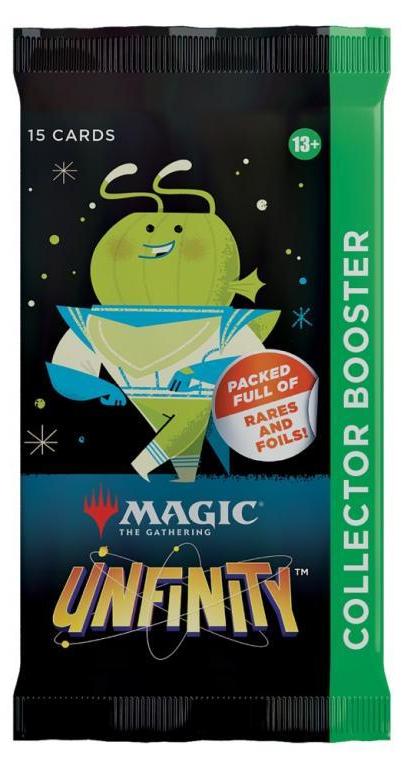
Magic: the Gathering MTG Unfinity, Kartenspiel, Vergleich, FamilienspielDiese Magic: The Gathering Unfinity Collector Booster Displays sind der absolute Wahnsinn für Sammler und Spieler! Jedes Display enthält 12 Packs voller galaktischer Galaxy-Foil-Karten, klassischen Foils, coolen Showcase-Karten und einer seltenen oder mythischen Karte aus früheren Un-Sets. Mit jedem Booster erweiterst du deine Sammlung um einzigartige, exklusive Karten mit besonderen Rändern und Effekten. Und das Beste: In jedem Display findest du einen Box-Topper - eine einzelne, besonders wertvolle Karte, die dein Deck oder deine Sammlung auf das nächste Level hebt. Schnapp dir dein Display und bring dein Spiel auf eine neue Dimension! Produkttyp:KartenspielGenre:VergleichEmpfohlene Altersgruppe:Erwachsener & KindVorgeschlagenes Geschlecht:UnisexName des Spiels:UnfinitySpiel-Modi:MultiplayerFamilienspiel:JaUnterstützte Sprachen:EnglischSprache der Spielregeln:EnglischAnzahl der Karten:24 Stück(e)Aufbewahrungsbox:JaAnzahl der Herausforderungen:24 Stück(e)Gewicht:167,82 gBreite:140627,45 €*Versand: 15,00 €Sichere Weiterleitung zum Anbieter
-
Wie kann ich unter Windows 10 die System reservierte Partition auf eine andere Festplatte verschieben?
Um die System reservierte Partition auf eine andere Festplatte zu verschieben, müssen Sie die folgenden Schritte ausführen: 1. Öffnen Sie die Datenträgerverwaltung, indem Sie mit der rechten Maustaste auf das Startmenü klicken und "Datenträgerverwaltung" auswählen. 2. Klicken Sie mit der rechten Maustaste auf die System reservierte Partition und wählen Sie "Laufwerkbuchstaben und -pfade ändern". 3. Entfernen Sie den Laufwerkbuchstaben und klicken Sie auf "OK". 4. Klicken Sie erneut mit der rechten Maustaste auf die System reservierte Partition und wählen Sie "Volume löschen". 5. Erstellen Sie eine neue Partition auf der gewünschten Festplatte und formatieren Sie sie als NTFS. 6. Klicken Sie mit der rechten Maustaste **
-
Wie kann ich bei einem Dual-Boot-System mit Windows 10 und Linux die Partition auswählen?
Beim Start des Computers wird normalerweise ein Boot-Menü angezeigt, in dem du die gewünschte Partition auswählen kannst. In diesem Menü kannst du entweder die Pfeiltasten verwenden, um die gewünschte Partition auszuwählen, oder eine bestimmte Taste drücken (z.B. F12 oder ESC), um das Boot-Menü aufzurufen. Du kannst auch die Boot-Reihenfolge im BIOS ändern, um die gewünschte Partition als Standard auszuwählen. **
-
Wie kann ich freien Speicherplatz der hellgrünen Partition zur primären Partition hinzufügen?
Um den freien Speicherplatz der hellgrünen Partition zur primären Partition hinzuzufügen, kannst du eine Partitionierungssoftware wie z.B. EaseUS Partition Master verwenden. Mit dieser Software kannst du die hellgrüne Partition verkleinern und den freien Speicherplatz dann zur primären Partition hinzufügen. Stelle sicher, dass du vorher ein Backup deiner Daten erstellst, da bei diesem Vorgang Daten verloren gehen können. **
-
Kann ich die zweite Partition löschen und in die erste Partition einfügen?
Ja, es ist möglich, die zweite Partition zu löschen und den freien Speicherplatz in die erste Partition einzufügen. Dies kann jedoch dazu führen, dass alle Daten auf der zweiten Partition verloren gehen. Es ist wichtig, vorher eine Sicherungskopie aller wichtigen Daten anzulegen, um einen Datenverlust zu vermeiden. **
* Alle Preise verstehen sich inklusive der gesetzlichen Mehrwertsteuer und ggf. zuzüglich Versandkosten. Die Angebotsinformationen basieren auf den Angaben des jeweiligen Shops und werden über automatisierte Prozesse aktualisiert. Eine Aktualisierung in Echtzeit findet nicht statt, so dass es im Einzelfall zu Abweichungen kommen kann. ** Hinweis: Teile dieses Inhalts wurden von KI erstellt.